Текст, изображения,
видео и музыка
Gemini · Flow · Flow Music
Подскажем, как использовать подключённую подписку для учёбы и своих проектов. Начнём с простых задач.
Spark можно дать инструкции, добавить навыки и подключить приложения. Он поможет с идеями, сценариями, дизайном, исследованиями, кодом и повседневными делами.
Google Flow — сайт для творчества, где можно генерировать изображения и видео. Опишите свою идею или добавьте референс. Для первого видео можно взять готовый промпт из нашего канала.
В Stitch удобно сначала посмотреть, как может выглядеть ваша идея. Попробуйте один экран: приглашение, портфолио или страницу урока. Затем уточните цвета, текст и расположение блоков.
В AI Studio можно попробовать озвучку, изображения до 4K, видео и музыку, а ещё собрать своё приложение. Открывайте в браузере на телефоне или ноутбуке.
Antigravity — инструмент для работы с кодом и агентами, похожий по назначению на Cursor, Claude Code и Codex. Поможет создавать сайты, приложения и свои рабочие инструменты.
Добавьте материалы, которые хотите разобрать, и задавайте вопросы по ним. Можно попросить короткий конспект, объяснение незнакомых слов или вопросы, чтобы проверить себя.
Попробуйте оформить выполненное задание как небольшую видеопрезентацию. Сначала составьте план: что вы хотели сделать, как работали и что получилось. Затем соберите сцены в Vids.
Если для проекта хочется подобрать своё настроение, попробуйте описать его в Flow Music. Например: спокойная музыка для приглашения или лёгкий фон для учебного ролика.
Если нужна простая страница для учебных работ, попробуйте Google Sites. Добавьте несколько блоков с текстом, изображениями и ссылками. Это удобный первый шаг к своему портфолио.
Не обязательно осваивать всё сразу. Выберите знакомую задачу и попробуйте решить её с помощью одного из инструментов.
Gemini · Flow · Flow Music
AI Studio · Antigravity
Блокноты · Gmail · Docs · Vids
Хранилище Google One
Перед большой задачей загляните в лимиты. У сторонних приложений и Gemini API могут быть отдельные условия оплаты.
На телефоне и ноутбуке войдите в один аккаунт — тот, на который вам подключили подписку.
Когда удобнее объяснить голосом, откройте Live. Можно задать вопрос по уроку, обсудить идею или показать то, что перед вами.
Сравните товары на маркетплейсе, разберите статью или спросите, что нажать в приложении. Gemini поможет разобраться с тем, что вы показываете.
Покажите упаковку, предмет или технику и задайте вопрос вслух. Можно разобрать состав, сравнить характеристики или обсудить, как что-то приготовить.
Задавайте задачи с телефона и возвращайтесь к работе в удобный момент. Навыки сохраняют ваш подход, а подключённые приложения помогают работать с материалами.
Чтобы не начинать с пустого поля, мы оставили вам пошаговый урок и готовые промпты.
Оба материала — в нашем учебном Telegram-канале. К ним можно возвращаться, когда понадобится.Google AI Pro включает расширенные возможности Gemini, Spark, Flow, AI Studio, Antigravity, Gemini Notebook и Gemini в рабочих приложениях. Функции и квоты зависят от аккаунта, возраста, страны и языка.
В зависимости от страны и плана доступны Google Colab, Jules, Gemini в Android Studio, Google Developer Program premium, функции ИИ в Поиске и Google Фото. Некоторые региональные преимущества: YouTube Premium Lite, Google Home Premium, Google Health Premium, Dreambeans, Create Hub на Google TV и Gemini в Google Earth.
Загляните в Google One: там указан объём хранилища и преимущества вашего плана. Лимиты генерации удобнее смотреть в самих сервисах. Так проще спланировать работу и избежать неожиданных расходов на сторонние приложения.
Полный перечень в Google One ↗Сначала проверьте, что вошли в аккаунт с подключённой подпиской, и обновите приложение. Если раздел всё ещё не появился, обратитесь к куратору — вместе будет проще разобраться. Доступность может зависеть от региона, языка, возраста и устройства.
Иногда да: у стороннего сервиса может быть свой тариф. Для начала подключите только то, что нужно для вашей задачи, и посмотрите условия и разрешения перед подтверждением.
Для первых опытов можно начать с веб-интерфейса AI Studio. Если понадобится Gemini API, сначала разберитесь в его отдельной системе оплаты: доступ по Pro не означает, что все API-запросы уже оплачены.
Нет, начните с IDE — редактора проекта. CLI пригодится для работы через терминал, Python SDK — для своих агентов. К ним можно вернуться, когда появится такая задача. Название «CDK» из списка урока в проверенной документации не подтвердилось; здесь используем официальные названия.
Это нормально: сервисы обновляются, и кнопки могут перемещаться. Скриншоты в гиде сделаны 8 октября 2026 года. Если нужный шаг не получается повторить, покажите свой экран куратору.
Обзор подготовлен для учеников Qiyal Studio. Условия продуктов и региональная доступность могут меняться. Проверено 08.10.2026.
Инструменты, возможности и материалы Qiyal Studio.
Spark можно дать инструкции, добавить навыки и подключить приложения. Он поможет с идеями, сценариями, дизайном, исследованиями, кодом и повседневными делами.
Начните с одной задачи, которая отнимает у вас время. Расскажите, какой результат нужен, покажите удачный пример и постепенно уточняйте, как вам удобнее работать.
Spark может помогать вам в роли личного ассистента, дизайнера, сценариста, критика, маркетолога, программиста, аналитика и стратега. Объясните, какая помощь нужна именно сейчас.
«Обучать» здесь — давать инструкции, примеры и обратную связь, создавать или добавлять навыки. Навык сохраняет понятный порядок работы, к которому агент может возвращаться.
Spark работает с Google Workspace: документами, таблицами, Диском, почтой и календарём, а также с YouTube и доступными сторонними приложениями, например Canva. Для Figma и других сервисов сначала проверьте наличие совместимого подключения: оно может требовать отдельной настройки или MCP.
Можно попросить изучить актуальную информацию по теме, сравнить источники и собрать выводы в Google Документ или таблицу. Нужное приложение подключается к вашему аккаунту заранее.
Изучи актуальную информацию по теме [тема]. Сравни источники, укажи ссылки и даты публикаций. Собери главное в Google Документ, а сравнение вариантов — в таблицу. Отдельно отметь, что осталось неподтверждённым.
Загрузите своё видео в Gemini и попросите разобрать сюжет, темп, визуальную часть и озвучку. Так можно заметить непонятные моменты и получить предложения по улучшению. Для оценки звучания нужен файл со звуком; один скриншот его не передаёт.
Посмотри это видео и послушай озвучку. Что понятно зрителю, а где теряется внимание? Отдельно оцени кадры, монтаж, текст и звучание голоса. Укажи моменты по времени и предложи три конкретных улучшения.
Дайте ссылки на доступные обзоры фильмов или мультфильмов. Попросите выделить интересные приёмы, а затем придумать самостоятельную идею для вашего ролика. Из неё можно подготовить сценарий, раскадровку и промпты для изображений и видео.
Изучи эти обзоры: [ссылки]. Выдели, что удерживает внимание зрителя. На основе этих приёмов предложи три самостоятельные идеи для моего видео. После выбора идеи напиши сценарий и отдельные промпты для кадров и анимации.
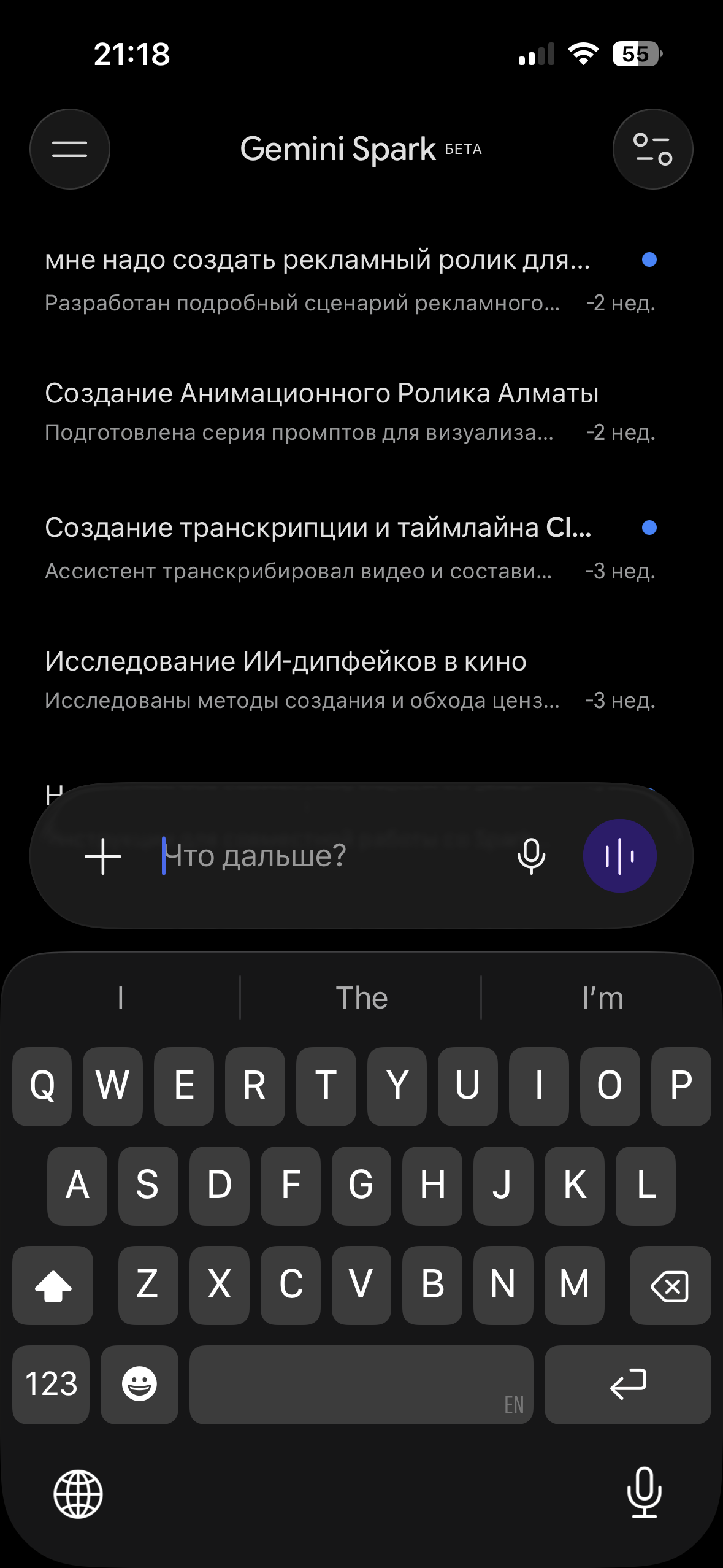
В приложении Gemini откройте Gemini Live. Через демонстрацию экрана можно обсуждать то, что вы видите: сравнивать товары на маркетплейсе, разбирать информацию или задавать вопросы по своему проекту. Для подробного разбора видео с озвучкой удобнее загрузить сам файл.
С камерой можно показать упаковку в магазине: попросить объяснить состав продукта, сравнить пищевую ценность или предложить способ приготовления. Так же можно разбирать этикетки шампуня и крема, сравнивать характеристики техники. Покажите надписи крупно: ответ по камере не определяет, подходит ли продукт лично вам.
Попросите помочь с кодом или собрать сайт: сначала объясните его задачу, затем покажите материалы и уточняйте результат.
В приложении Gemini на совместимом Mac можно подключить папки, чтобы Spark искал, анализировал, создавал и изменял файлы, а также работал с подключёнными приложениями. Агенту доступны те папки и действия, к которым вы дали доступ. Установка произвольных программ не обещается как стандартная функция Spark.
Найди материалы моего проекта в подключённой папке. Предложи структуру небольшого сайта, собери первый вариант и проверь, удобно ли пользоваться им с телефона.
Можно попросить напомнить о событии в определённую дату и время. После ответа проверьте созданное расписание и уведомления; если нужен Календарь или другой сервис, подключите его.
Напомни мне [дата] в [время] по времени Алматы о [событие]. Покажи, какое напоминание создано.
Spark можно поручить повторяющуюся задачу: например, каждое утро собирать новости в документ и присылать ссылку. Укажите тему, время, часовой пояс и место, где хотите получать результат.
Ещё один пример — регулярно проверять цену товара в конкретном магазине и сообщать, когда она ниже заданной суммы. Укажите ссылку и частоту проверки: такой мониторинг не гарантирует мгновенного уведомления о каждой акции.
Каждый день к 9:00 по времени Алматы изучай свежие новости по теме [тема]. Собирай краткий обзор со ссылками и датами в Google Документ и присылай мне ссылку. Сначала покажи настройки расписания.
Google Flow — сайт для творчества, где можно генерировать изображения и видео. Опишите свою идею или добавьте референс. Для первого видео можно взять готовый промпт из нашего канала.
Начните с одной идеи: создайте изображение или попробуйте короткую видеосцену. Для видео в нашем канале есть пошаговый урок и готовые промпты. Чтобы бережно использовать лимиты, заранее продумайте результат и подготовьте референс. Перед генерацией посмотрите выбранную модель, настройки и расход лимита в интерфейсе Flow. После первой попытки меняйте по одному условию — так проще понять, что сработало.
Открыть сервис ↗В Stitch удобно сначала посмотреть, как может выглядеть ваша идея. Попробуйте один экран: приглашение, портфолио или страницу урока. Затем уточните цвета, текст и расположение блоков.
Stitch — отдельный инструмент экосистемы Google. Мы включили его в гид, потому что он может пригодиться в ваших проектах. Начните с простого макета; код и сложную логику можно доработать в AI Studio или Antigravity.
Открыть сервис ↗В AI Studio можно попробовать озвучку, изображения до 4K, видео и музыку, а ещё собрать своё приложение. Открывайте в браузере на телефоне или ноутбуке.
Выберите то, что нужно для текущего проекта: голос, изображение, видео, музыку или код. Для каждой задачи используются подходящие модели и настройки.
Введите текст, выберите доступный голос и опишите подачу: спокойно, эмоционально, медленнее или с нужными паузами. Это пригодится для ролика, урока или реплик персонажей.
Опишите изображение и добавьте референс, если он нужен. Разрешение до 4K доступно у поддерживающих его моделей — проверьте выбранную модель и размер результата.
Для видео и музыки используйте соответствующие разделы и доступные модели. Начните с короткой сцены или музыкального фрагмента, чтобы понять, какие настройки подходят вашей задаче.
В режиме Build можно описать приложение обычными словами и постепенно собрать прототип. Например, личный апскейлер или инструмент для удаления водяного знака с собственных материалов. Для реального улучшения изображений понадобится подходящая модель или библиотека обработки.
На телефоне можно начать с запроса и посмотреть результат; на ноутбуке удобнее работать с кодом и файлами. Доступность моделей и лимиты зависят от аккаунта. Gemini API оплачивается по отдельным условиям.
Antigravity — инструмент для работы с кодом и агентами, похожий по назначению на Cursor, Claude Code и Codex. Поможет создавать сайты, приложения и свои рабочие инструменты.
Здесь можно настроить агента под свой проект: дать инструкции, подключить навыки, плагины и нужные сервисы. Начните с небольшой задачи, результат которой легко проверить.
В Antigravity доступны Gemini, модели Claude и GPT-OSS от OpenAI. GPT-OSS — отдельная модель, а не приложение ChatGPT. Google AI Pro даёт расширенные квоты; доступ к конкретной модели зависит от плана, в том числе от того, пробная ли подписка. Текущий выбор смотрите в меню моделей.
Вы можете задать агенту роль, инструкции и примеры, добавить навыки и плагины, подключить приложения через доступные интеграции. Так вы настраиваете его под свои задачи; для отдельных агентных приложений есть Antigravity SDK.
Поручайте агенту создавать сайт, писать код приложения, находить нужные материалы в папке и исправлять ошибки. Доступные подключения помогают работать с другими сервисами, а терминал — запускать инструменты на компьютере.
При наличии нужных разрешений и инструментов агент может скачать файлы или подготовить установку программы. Действия, требующие подтверждения или прав системы, остаются за вами.
Через подключённые инструменты, навыки и команды можно организовать монтаж: собрать клипы, обрезать фрагменты, добавить титры и подготовить экспорт. Это сценарий работы агента с монтажными инструментами, а не отдельная встроенная монтажная программа.
Попробуйте сначала небольшой ролик из копий исходников. Объясните порядок сцен, нужную длительность и формат, а затем посмотрите и послушайте результат.
Добавьте материалы, которые хотите разобрать, и задавайте вопросы по ним. Можно попросить короткий конспект, объяснение незнакомых слов или вопросы, чтобы проверить себя.
Удобно собирать в одном блокноте материалы по одной теме. Просите указывать источники и сверяйте важные выводы с уроком. Название и расположение раздела Notebook могут отличаться в разных аккаунтах.
Открыть сервис ↗Попробуйте оформить выполненное задание как небольшую видеопрезентацию. Сначала составьте план: что вы хотели сделать, как работали и что получилось. Затем соберите сцены в Vids.
Для первого раза хватит трёх коротких сцен. Добавьте свои материалы и проверьте, понятна ли мысль без дополнительных объяснений. Доступность отдельных функций, аватаров и лимиты смотрите в своём аккаунте.
Открыть сервис ↗Если для проекта хочется подобрать своё настроение, попробуйте описать его в Flow Music. Например: спокойная музыка для приглашения или лёгкий фон для учебного ролика.
В описании помогут настроение, инструменты и назначение музыки. Сравните несколько вариантов и выберите тот, который поддерживает ваш ролик. Доступные функции и квоты смотрите в сервисе; перед публикацией проверьте условия использования результата.
Открыть сервис ↗Если нужна простая страница для учебных работ, попробуйте Google Sites. Добавьте несколько блоков с текстом, изображениями и ссылками. Это удобный первый шаг к своему портфолио.
Базовое использование Google Sites и Blogger не требует Pro. Мы показываем их как дополнительные полезные инструменты. Если позже захотите собственную логику или 3D-анимацию, можно перейти к проекту с кодом в Spark или Antigravity.
Открыть сервис ↗Когда удобнее объяснить голосом, откройте Live. Можно задать вопрос по уроку, обсудить идею или показать то, что перед вами.
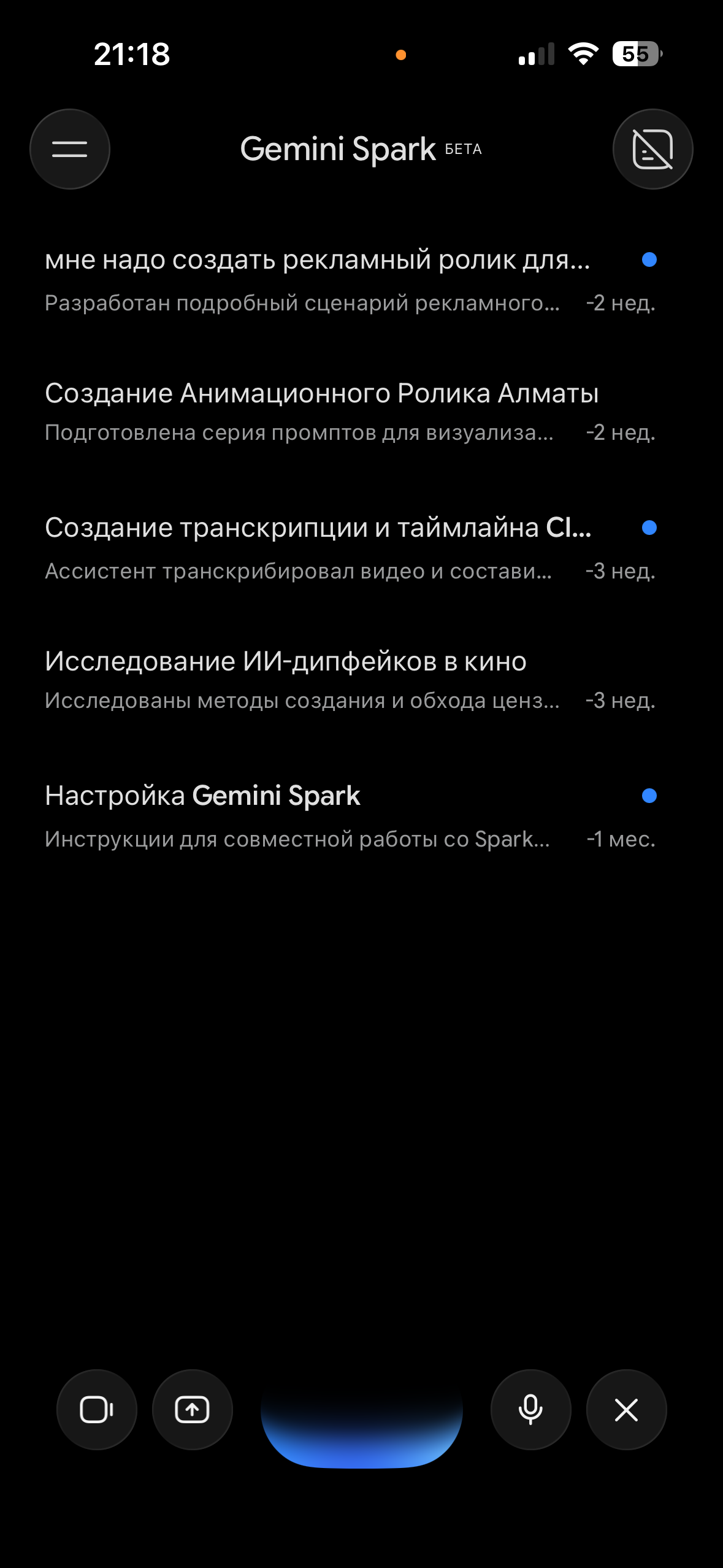
Сравните товары на маркетплейсе, разберите статью или спросите, что нажать в приложении. Gemini поможет разобраться с тем, что вы показываете.
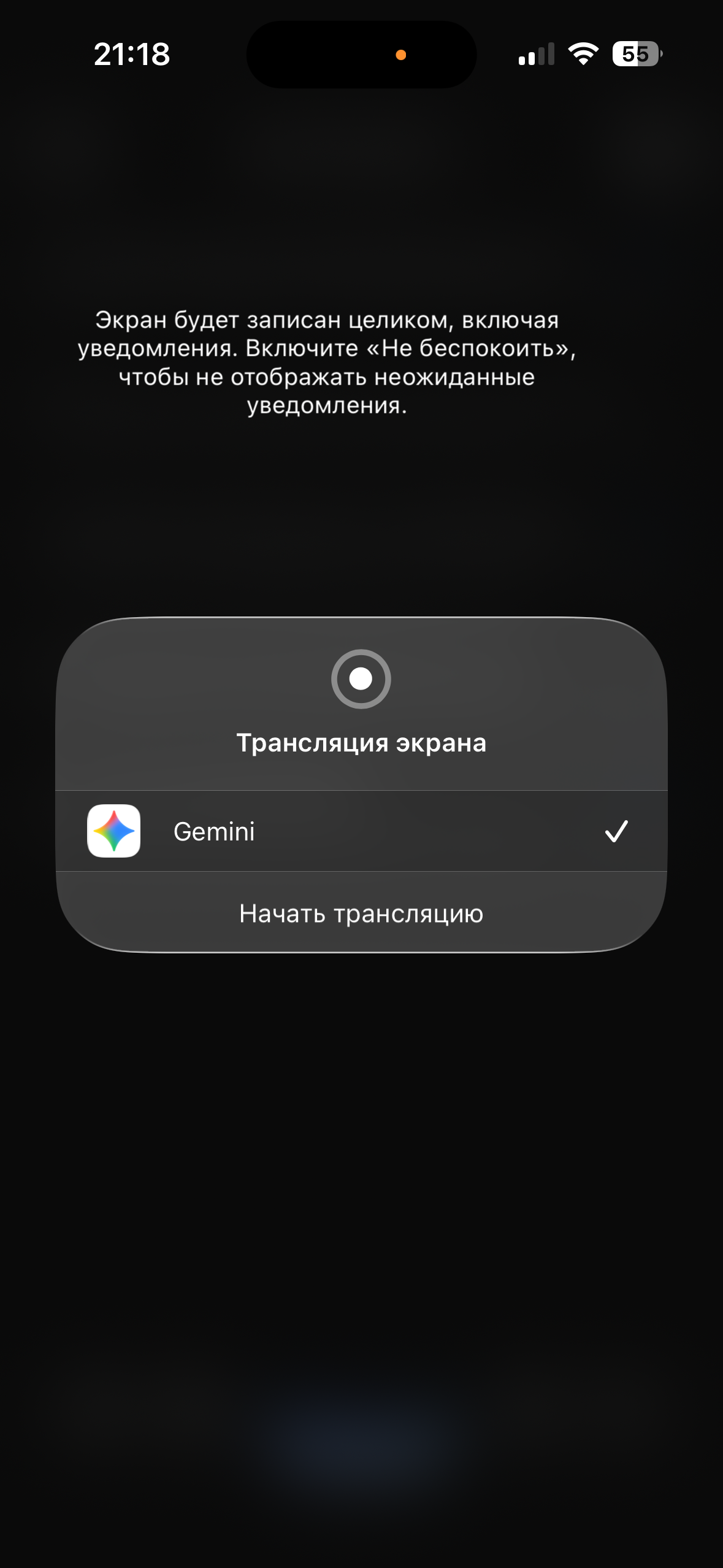
Покажите упаковку, предмет или технику и задайте вопрос вслух. Можно разобрать состав, сравнить характеристики или обсудить, как что-то приготовить.
Задавайте задачи с телефона и возвращайтесь к работе в удобный момент. Навыки сохраняют ваш подход, а подключённые приложения помогают работать с материалами.